

La interfaz Web de CA Process Automation ofrece un conjunto coherente de controles. Las tablas, las listas, las páginas, los comandos y los filtros funcionan de la misma manera estándar en todas las páginas.
Nota: Algunas funciones no están disponibles en todas las páginas.
|
Elemento: |
Descripción: |
|---|---|
|
|
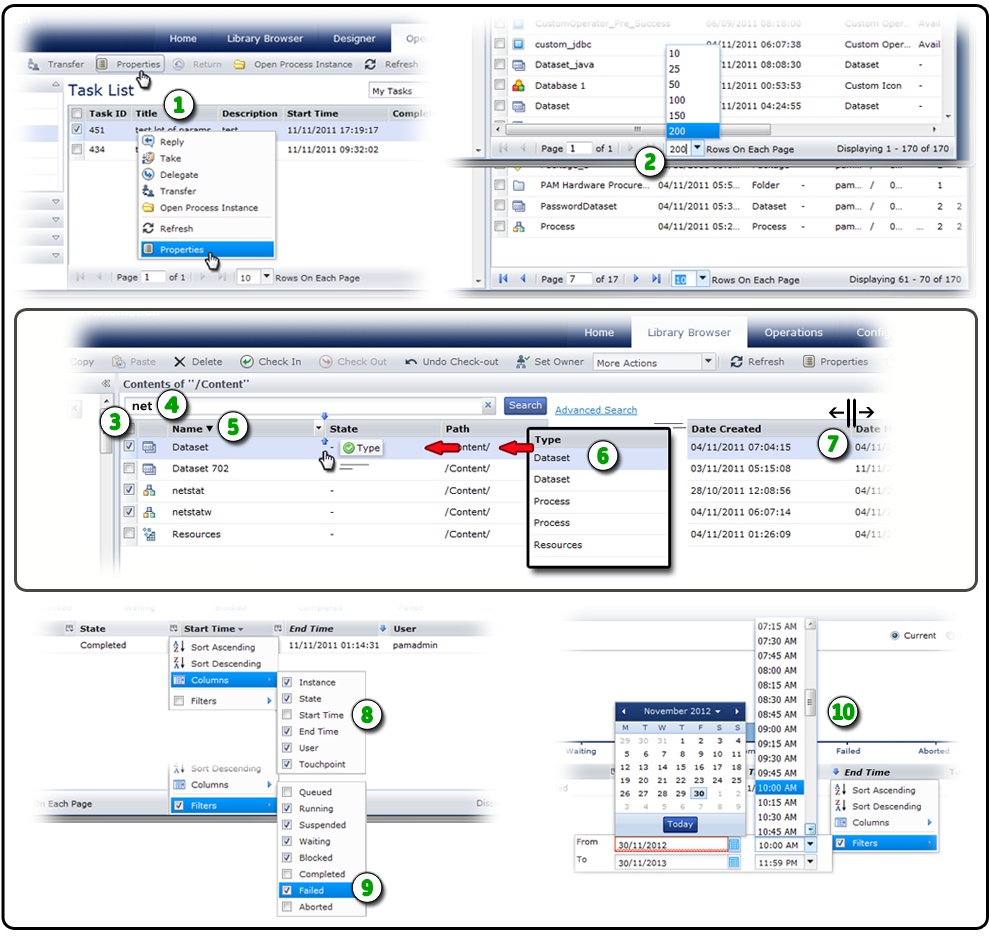
Comandos: como acceso directo, se puede hacer clic con el botón secundario del ratón en un elemento de la lista para seleccionar los mismos comandos que están disponibles en una barra de herramientas. En este ejemplo, se puede hacer clic en Propiedades en la barra de herramientas o hacer clic con el botón secundario del ratón en una fila de tarea en la tabla y elegir Propiedades en el menú de acceso directo resultante. |
|
|
Paginación: cuando CA Process Automation presenta tablas de datos, se puede controlar cuánto cabe en una página. Las tablas superiores e inferiores de este ejemplo ambas muestran 170 elementos. En la página superior, el usuario ha seleccionado 200 filas en cada página. Esto condensa los 170 elementos a una sola página. Para la página inferior, el usuario ha decidido ver 10 filas. Este valor aumenta el número de páginas necesarias para mostrar los 170 elementos a 17 páginas. Utilice los controles situados en la parte inferior de la ventana para ir a la primera o última página en pantalla, o a la anterior o siguiente. También puede ir directamente a una página específica introduciendo el número de página en el campo Página. |
|
|
Multiselección: compruebe una o varias filas para aplicar el mismo comando a elementos similares. La aplicación solamente permitirá ejecutar comandos válidos para varios elementos al mismo tiempo. |
|
|
Filtros: introduzca una palabra o cadena de texto opcional y pulse la tecla Intro para ver solamente los elementos coincidentes. Por ejemplo, escriba net y solamente aparecerán los objetos netstat y netstatw en la lista. Haga clic en la X para borrar el filtro. |
|
|
Orden de clasificación: haga clic en |
|
|
Disposición de las columnas: haga clic y arrastre una columna entera para cambiar la secuencia de columnas en una tabla. En este ejemplo, el usuario ha decidido colocar la columna Tipo entre Nombre y Estado. |
|
|
Tamaño de columna: coloque su ratón sobre el límite que divide dos columnas. Cuando el cursor cambie al cursor de cambio de tamaño, arrastre el borde de la columna hacia la izquierda o la derecha para ajustar la anchura de la columna y sus datos. |
|
|
Mostrar u ocultar columnas: se pueden mostrar (seleccionado) u ocultar (no seleccionado) los campos indicados para controlar las columnas que aparecen en una tabla. |
|
|
Filtros rápidos: si está disponible, se puede aplicar un filtro rápido a una columna. Compruebe los valores de campo que se desean incluir y borre los valores que se desean excluir. |
|
|
Filtros de hora y fecha: para los campos de hora y fecha en una tabla, se puede definir un filtro como un intervalo o período de tiempo. El filtro excluye los datos que no se encuentran en el intervalo. En este ejemplo, el usuario solamente desea incluir las filas con valores de Hora final de 30 de noviembre de 2012 a las 10:00 a 30 de noviembre de 2013 a las 23:59. |
|
Copyright © 2013 CA.
Todos los derechos reservados.
|
|


 una fila de campo de encabezado de columna para seleccionar Ordenar ascendente u Ordenar descendente. Como acceso directo, haga clic en el encabezado de la columna para cambiar el orden de clasificación. Un triángulo pequeño indica la dirección del orden de clasificación: ascendente (flecha hacia abajo), descendente (flecha hacia arriba) o sin clasificar (ningún triángulo).


